-
-
0 Komentar

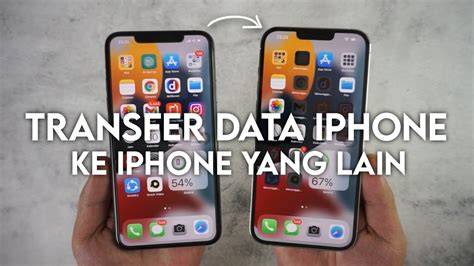
3 Langkah Mudah Pindahkan Data iPhone Lama ke iPhone 18 Pro Baru Tanpa Kehilangan File
3 Langkah Mudah Pindahkan Data iPhone Lama ke iPhone 18 Pro Baru Tanpa Kehilangan File
Perkenalan iPhone 18 Pro di Indonesia
Seri iPhone 18 Pro telah resmi tersedia di Indonesia mulai Jumat (16/10). Seiring dengan peluncuran produk baru ini, banyak pengguna yang ingin beralih dari perangkat lama ke iPhone 18 Pro. Namun, proses pemindahan data seringkali menjadi kendala bagi mereka yang belum familiar dengan metode transfer data yang disediakan oleh Apple. Artikel ini akan membahas tiga langkah mudah yang dapat Anda lakukan untuk memindahkan data iPhone lama ke iPhone 18 Pro baru tanpa kehilangan file.
Metode Pertama: Quick Start – Transfer Langsung Menggunakan Kabel atau Wireless
Quick Start adalah fitur yang memungkinkan Anda mengatur iPhone baru dengan otomatis menggunakan data dari perangkat lama. Fitur ini memanfaatkan koneksi Bluetooth dan Wi‑Fi untuk mentransfer data secara cepat. Untuk dapat menggunakan Quick Start, pastikan iPhone lama Anda sudah menjalankan iOS 11 atau versi yang lebih tinggi. Selain itu, kedua perangkat harus terhubung ke jaringan Wi‑Fi dan Bluetooth harus diaktifkan.
Langkah pertama adalah menyalakan iPhone 18 Pro baru dan menempatkannya dekat iPhone lama. Ketika tampilan Quick Start muncul, pilih opsi “Transfer Data dari iPhone” dan ikuti petunjuk di layar. Proses ini biasanya memakan waktu beberapa menit tergantung pada ukuran data yang akan dipindahkan. Setelah selesai, semua aplikasi, foto, pesan, dan pengaturan akan tersedia di iPhone 18 Pro.
Namun, perlu diketahui bahwa beberapa jenis data mungkin tidak otomatis tertransfer. Misalnya, data yang tidak disimpan di cloud atau data yang terkait dengan aplikasi pihak ketiga tertentu. Oleh karena itu, setelah proses transfer selesai, sebaiknya lakukan pemeriksaan manual pada folder foto, pesan, dan aplikasi untuk memastikan semuanya telah terkopi.
Metode Kedua: iCloud Backup – Pencadangan dan Pemulihan
Jika iPhone lama Anda tidak mendukung Quick Start atau Anda lebih memilih metode yang tidak memerlukan kabel, iCloud Backup menjadi alternatif yang baik. Pertama, pastikan Anda telah mencadangkan data iPhone lama ke iCloud. Caranya, buka “Pengaturan” > “Nama Anda” > “iCloud” > “Cadangan iCloud” dan aktifkan opsi “Cadangan iCloud”. Setelah cadangan selesai, Anda dapat memulai proses pemulihan di iPhone 18 Pro.
Setelah menyalakan iPhone 18 Pro, pilih “Pulihkan dari Cadangan iCloud” pada layar pengaturan awal. Pilih cadangan terbaru dari iPhone lama Anda. Proses ini akan mengunduh semua data yang telah dicadangkan, termasuk aplikasi, foto, pesan, dan pengaturan. Meski proses ini cukup cepat, tetap ada kemungkinan data tertentu tidak terpulihkan, terutama data yang tidak termasuk dalam cadangan iCloud.
Keuntungan menggunakan iCloud Backup adalah kemudahan akses tanpa perlu kabel. Namun, proses ini memerlukan koneksi internet yang stabil dan cukup cepat agar transfer data tidak terhenti.
Metode Ketiga: Transfer Manual – Menangani Data yang Tidak Tertransfer
Setelah menggunakan Quick Start atau iCloud Backup, ada kemungkinan beberapa file masih belum tersedia di iPhone 18 Pro. Untuk menanganinya, Anda dapat melakukan transfer manual. Misalnya, foto dan video yang tersimpan di album tertentu dapat dipindahkan menggunakan iTunes atau Finder di Mac, atau aplikasi pihak ketiga yang mendukung transfer data.
Langkah-langkahnya meliputi:
1. Hubungkan iPhone lama ke komputer menggunakan kabel USB.
2. Buka iTunes (atau Finder pada macOS Catalina ke atas) dan pilih perangkat.
3. Pilih opsi “Transfer Data” dan pilih jenis file yang ingin dipindahkan.
4. Setelah transfer selesai, cabut iPhone lama dan sambungkan iPhone 18 Pro ke komputer.
5. Pilih “Restore from Backup” dan pilih backup yang telah dibuat.
Metode ini memastikan tidak ada data penting yang terlewat, meskipun memerlukan waktu lebih lama dibandingkan metode otomatis.
Kenapa Transfer Data Penting dan Dampaknya bagi Pengguna
Proses transfer data yang lancar sangat penting bagi pengguna yang ingin memanfaatkan semua fitur dan aplikasi yang sudah diatur di perangkat lama. Tanpa data yang tertransfer, pengguna harus mengatur ulang aplikasi, mengunduh ulang file, dan mengisi ulang preferensi. Hal ini tidak hanya memakan waktu, tetapi juga dapat menyebabkan kehilangan data penting seperti pesan, kontak, atau dokumen kerja.
Selain itu, proses transfer yang tidak tepat dapat mengakibatkan kerusakan data atau kehilangan file. Misalnya, jika cadangan iCloud tidak mencakup aplikasi tertentu, data aplikasi tersebut akan hilang. Oleh karena itu, memilih metode transfer yang tepat dan memeriksa hasil transfer secara menyeluruh sangat dianjurkan.
Tips Tambahan untuk Memastikan Transfer Data Berhasil
Berikut beberapa saran tambahan agar proses transfer data berjalan mulus:
• Pastikan kedua perangkat memiliki baterai penuh atau terhubung ke charger.
• Perbarui sistem operasi ke versi terbaru sebelum memulai transfer.
• Gunakan jaringan Wi‑Fi yang stabil dan cepat, terutama saat menggunakan iCloud Backup.
• Selalu periksa kembali data setelah transfer selesai, khususnya foto, pesan, dan aplikasi.
• Jika menemukan data yang hilang, lakukan transfer manual menggunakan kabel USB atau aplikasi pihak ketiga.
Kesimpulan
Dengan tiga langkah sederhana—Quick Start, iCloud Backup, dan transfer manual—pengguna iPhone 18 Pro dapat memindahkan data dari perangkat lama tanpa kehilangan file. Memahami kelebihan dan keterbatasan masing-masing metode membantu Anda memilih cara yang paling sesuai dengan kebutuhan. Selamat menikmati iPhone 18 Pro baru Anda, dan semoga proses transfer data berjalan lancar tanpa kendala.
Disclaimer: This article was automatically rewritten by AI based on the original news source, without altering the facts of the original article.
