-
-
0 Komentar

5 Langkah Mudah Buka Aplikasi Tersembunyi di iPhone, Panduan Lengkap untuk Temukan dan Aktifkan Fitur Rahasia
Berita terbaru tentang cara membuka aplikasi tersembunyi di iPhone semakin banyak dibicarakan oleh para pengguna yang ingin memaksimalkan fungsi perangkat mereka. Mengetahui cara mengakses aplikasi yang tidak muncul di layar utama dapat membuka peluang bagi pengguna untuk menikmati fitur yang sebelumnya tersembunyi. Artikel ini akan membahas langkah-langkah praktis untuk menemukan dan mengaktifkan aplikasi rahasia pada iPhone, serta menjelaskan pentingnya pengetahuan ini bagi pengalaman pengguna.
Mengapa Aplikasi Tersembunyi di iPhone Menjadi Topik Hangat
Aplikasi tersembunyi di iPhone seringkali menjadi sorotan karena mereka menyimpan fungsi-fungsi yang tidak langsung terlihat oleh pengguna biasa. Fitur-fitur tersebut biasanya dirancang untuk memberikan kemudahan tambahan, seperti kontrol parental, akses cepat ke pengaturan sistem, atau alat bantu produktivitas. Dengan mengetahui cara membuka aplikasi ini, pengguna dapat memanfaatkan potensi perangkat mereka secara lebih komprehensif. Selain itu, fitur rahasia sering kali diperbarui bersama sistem operasi, sehingga pengguna yang tidak menyadari keberadaan mereka bisa kehilangan akses ke fungsi penting.
Langkah 1: Periksa Pengaturan âScreen Timeâ
Pengaturan âScreen Timeâ pada iPhone menyimpan beberapa opsi yang tidak langsung terlihat pada layar utama. Untuk membuka aplikasi tersembunyi melalui fitur ini, buka menu Pengaturan > Screen Time. Di sana, pilih âContent & Privacy Restrictionsâ dan aktifkan jika belum. Setelah mengaktifkan, Anda dapat mengakses opsi âAllowed Appsâ yang memungkinkan Anda menampilkan atau menyembunyikan aplikasi tertentu. Dengan mengubah status aplikasi di sini, Anda dapat menampilkan aplikasi yang sebelumnya tersembunyi di layar utama.
Langkah 2: Gunakan Fitur âSiri & Searchâ
Fitur âSiri & Searchâ menyediakan cara cepat untuk menemukan aplikasi yang tersembunyi. Buka Pengaturan > Siri & Search, lalu gulir ke bawah hingga menemukan daftar aplikasi. Di sini, Anda dapat menandai aplikasi sebagai âShow on Home Screenâ atau âHide on Home Screenâ. Pilih opsi yang diinginkan untuk menampilkan aplikasi di layar utama. Metode ini berguna karena tidak memerlukan akses ke folder atau pengaturan lanjutan.
Langkah 3: Manfaatkan âApp Libraryâ pada iOS 14 ke atas
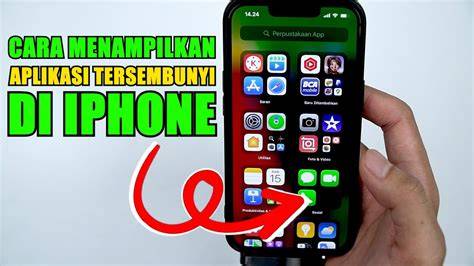
App Library adalah fitur baru yang disematkan pada iOS 14 dan seterusnya. Untuk mengakses aplikasi tersembunyi, geser layar utama ke kanan hingga mencapai App Library. Di sana, semua aplikasi yang terinstal akan terkelompokkan berdasarkan kategori. Anda dapat menelusuri kategori tertentu atau menggunakan kolom pencarian di bagian atas. Ketika menemukan aplikasi yang tidak muncul di layar utama, cukup tekan dan tahan ikon tersebut, lalu pilih âAdd to Home Screenâ untuk menampilkannya kembali.
Langkah 4: Periksa Folder âUtilitiesâ atau âProductivityâ
Beberapa aplikasi rahasia seringkali ditempatkan dalam folder khusus seperti âUtilitiesâ atau âProductivityâ. Jika Anda belum menemukan aplikasi tersebut di layar utama, periksa folder-folder ini dengan menekan dan menahan ikon folder, lalu membuka folder tersebut. Jika aplikasi berada di dalam, Anda dapat menggeser ikon aplikasi keluar dari folder ke layar utama atau menambahkannya ke App Library.
Langkah 5: Gunakan Fitur âSearchâ pada Layar Utama
Fitur pencarian pada layar utama iPhone memudahkan pengguna menemukan aplikasi yang tidak terlihat. Untuk menggunakannya, geser layar utama ke bawah sehingga muncul kolom pencarian. Ketik nama aplikasi yang dicari. Jika aplikasi masih tersembunyi, hasil pencarian akan menampilkannya. Setelah menemukan aplikasi, tekan dan tahan ikon, lalu pilih âAdd to Home Screenâ atau âOpenâ untuk memulai penggunaan. Fitur ini sangat cepat dan tidak memerlukan navigasi ke menu pengaturan.
Dampak Positif Mengaktifkan Aplikasi Tersembunyi
Mengaktifkan aplikasi tersembunyi di iPhone memberikan banyak keuntungan bagi pengguna. Pertama, akses cepat ke fitur-fitur sistem yang biasanya tidak terlihat, seperti kontrol parental atau pengaturan keamanan. Kedua, peningkatan produktivitas karena aplikasi produktivitas dapat diakses langsung dari layar utama. Ketiga, pengalaman pengguna menjadi lebih personal karena dapat menyesuaikan tampilan layar sesuai kebutuhan. Semua hal ini dapat meningkatkan efisiensi penggunaan perangkat sehari-hari.
Perhatian: Peraturan dan Keamanan
Walaupun membuka aplikasi tersembunyi membawa manfaat, pengguna harus tetap memperhatikan keamanan. Beberapa aplikasi mungkin memerlukan izin akses tertentu, dan membuka akses tanpa memahami fungsi dapat menimbulkan risiko privasi. Selalu pastikan untuk membaca deskripsi aplikasi dan izin yang diminta sebelum menambahkannya ke layar utama. Selain itu, jika menggunakan fitur âScreen Timeâ atau âContent & Privacy Restrictionsâ, perhatikan batasan yang diterapkan untuk melindungi pengguna dari konten yang tidak diinginkan.
Kesimpulan
Berbagai cara membuka aplikasi tersembunyi di iPhone dapat memaksimalkan fungsi perangkat. Dengan memanfaatkan fitur âScreen Timeâ, âSiri & Searchâ, âApp Libraryâ, folder khusus, dan pencarian layar utama, pengguna dapat menemukan dan menampilkan aplikasi yang sebelumnya tidak terlihat. Mengetahui cara ini penting karena dapat meningkatkan pengalaman pengguna, memperluas akses ke fitur-fitur sistem, dan menyesuaikan tampilan layar sesuai kebutuhan. Namun, tetap perhatikan keamanan dan privasi saat mengaktifkan aplikasi ini. Selamat mencoba dan semoga pengalaman Anda dengan iPhone semakin optimal!
Disclaimer: This article was automatically rewritten by AI based on the original news source, without altering the facts of the original article.
